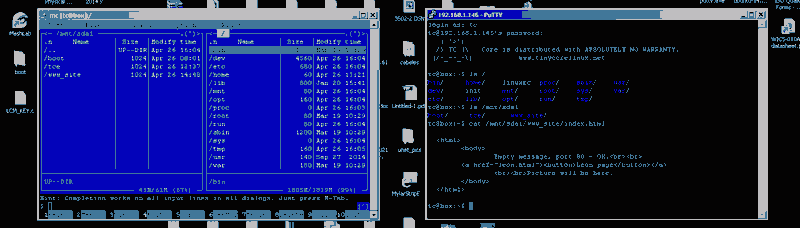
19. Simple electronic devices.
19.7 Открываем порты для SSH и домашнего Веб Сервера.
Link1. Железо.
Link2. Подготовка и "минимальная" установка Tiny Core.
Link3. Понимание как это работет.
Link4. Добавим SSH, что бы можно было работать через сеть.
Link5. Ищем IP адрес "мелкого" компьютера в локальной сети.
Link6. Прекращаем мазохизм с редактором vi, устанавливаем mc (аналог Norton Comander).
Link7. Открыть порты для SSH и домашнего веб сервера.
Link8. Работа через 'Console' port.
Вообще то, в документации на Ваш роутер, подробно описано как включить перенаправление портов. Проблема в том, что никто этого не читает. Поэтомоу.
Как это сделать.
1.1 Установить постоянный IP адрес, для web/SSH сервера (optional). Мой внутр. IP = 192.168.0.50
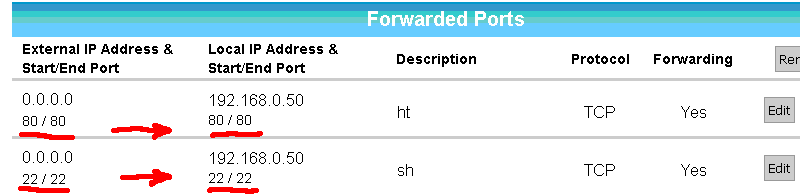
1.2 Включить перенаправление портов на 192.168.0.50. Port 80 на 80 для web & port 22 на 22 для SSH.
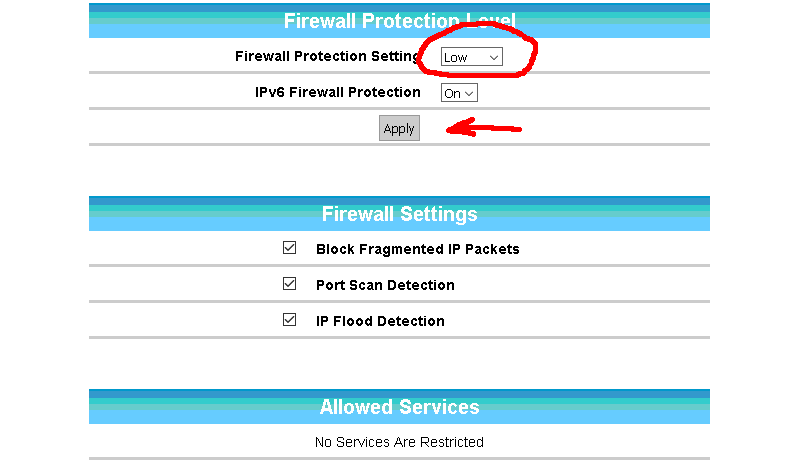
1.3 Перевести уровень защиты firewall в состояние "Low".
1.4 Наслаждаться проделанной работой.
2.1 Проверить открылись ли порты (open ports).
2.2 Проверить видима ли Ваша веб страничка снаружи.
1.1 Basic - DHCP --> Reserve IP Address.
--- Это не обязательно, но очень полезно в будущем.
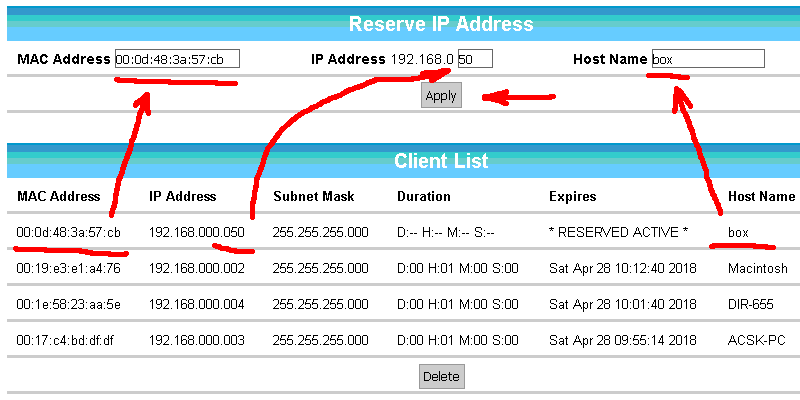
* И снова, это работает не так, как мы думаем. Вы должны скопировать MAC адрес и "Delete" этот компьютер из таблицы, в начале. Затем вставить MAC. IP (192.168.0.50 в моем случае). Имя такоe же как было, и протокол TCP. "Applay" для сохранения насторек. Компьютер "box, 192.168.0.50" , надо будет перезагрузить, что бы он принял изменения IP адреса. *
1.2 Advanced --> Port Forwarding.
--- Необходимо для меня: port 80 для HTTP (Web Server) & port 22 для удаленного доступа, через SSH.
1.3 Firewall --> Protection Level.
--- Это необходимо только для дефективных роутеров, как мой. В большинстве это делается автоматически. И конечно, не забудьте нажать "Apply".
1.4 Готово. Насладждайтесь.
--- Если Вы имеете второй доступ к интернету, например через телефон, то Вы можете быстро проверить работает это, или нет. И если веб-сервер уже работает, то Ваша страница будет видима снаружи. Внеший IP адресс берется и настроек роутера.
2.1 Проверяем открытые порты.
Если Вы не имеете другого выхода в интернет, в данное время, то производитель (Arris) рекомендует использовать сервис canyouseeme.org , который помогает проверить ваш IP и открытые порты на нем.
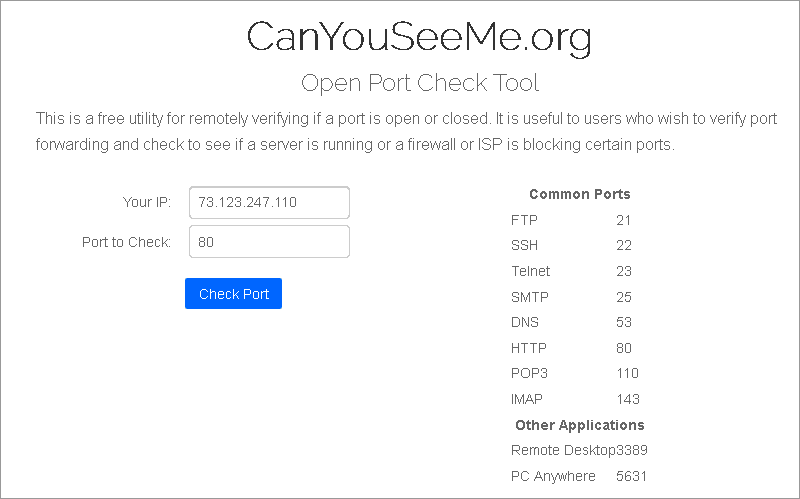
Это работает только с Вашим внешним IP и позволяет проверит один порт за раз.
2.2 Посмотреть как Ваша веб страница (если она есть) выглядит для окружающих.
Это первый попавшийся сервис, найденный Гуглом. "webpagetest.org" - нам подходит. Кроме необходимого, он позволяет посмотреть как Ваша веб страница будет смотреться на разных устройствах (телефонах, компьютерах итд).
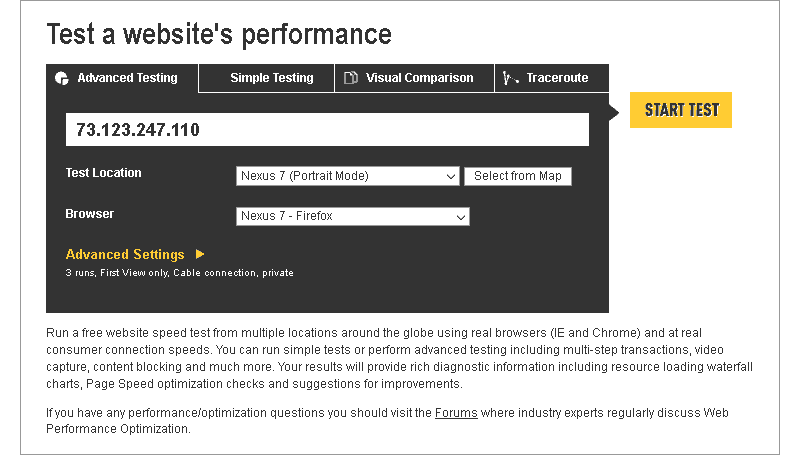
Это страница, которая возвращается.
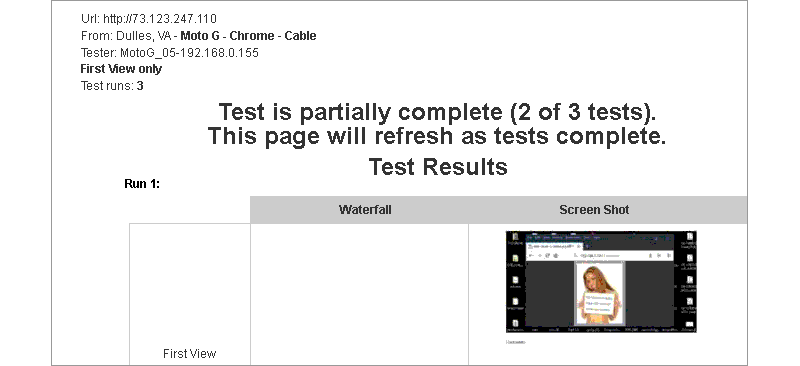
Все работает!
Это почти конец истории, потому, что надо поменять пароли.
Теперь Ваш компьютер доступен со стороны интернета. Не надо быть параноиком, и думать, что хакеры ломануться стаями и будут атаковать Ваш сервер. Это, мягко говоря, никому не надо. Но для успокоения души надо поменять все пароли, которых два. Одина для tc юзера, вторй для tc администратора. Они, одновременно, и для SSH.
О паролях, коротко.
- Пароль в 12 символов - сломать или подобрать можно, но только теоретически.
- Пароль не придумывается, а собирается из частей. К примеру: имя человека, который Вас доставал еще в школе, добавляем "мля", и день рождения Вашей кошки переведенное в 16-ричный формат на Windows калькуляторе. Всё маленькими буквами. Таким образом "Толик", "мля", 11.02.2003 собирается в "tolikmlaa82eb3". Тут же записывается на листочке, в неявном виде, типа: "помню, ненавижу, мля, и кошка" и клеится к монитору.
--- Boot from int. CF card (HDD or so), TC Linux, text mode ---
sudo su
passwd tc
...
passwd
...
exit
filetool.sh -b
Требует старые пароли для "tc" и для "root", которые Вы помните, тк они были, наверняка, простыми.
Кончно, длинный пароль прийдется набирать каждый раз, когда Вы подключаетесь к компу через SSH или открываете следующее окно терминала (Alt-F1,F2,F3 итд.). Но спать будет, значительно спокойнее. А это того стоит.
Link1. Железо.
Link2. Подготовка и "минимальная" установка Tiny Core.
Link3. Понимание как это работет.
Link4. Добавим SSH, что бы можно было работать через сеть.
Link5. Ищем IP адрес "мелкого" компьютера в локальной сети.
Link6. Прекращаем мазохизм с редактором vi, устанавливаем mc (аналог Norton Comander).
Link7. Открыть порты для SSH и домашнего веб сервера.
Link8. Работа через 'Console' port.
Понадобится "зайти" в домаший раутер. Имя и пароль для этого. И поменять пароли для компьютера / SSH. Последнее обязательно, если Вы делаете компьютер доступным через интернет.
Вообще то, в документации на Ваш роутер, подробно описано как включить перенаправление портов. Проблема в том, что никто этого не читает. Поэтомоу.
Как это сделать.
1.1 Установить постоянный IP адрес, для web/SSH сервера (optional). Мой внутр. IP = 192.168.0.50
1.2 Включить перенаправление портов на 192.168.0.50. Port 80 на 80 для web & port 22 на 22 для SSH.
1.3 Перевести уровень защиты firewall в состояние "Low".
1.4 Наслаждаться проделанной работой.
2.1 Проверить открылись ли порты (open ports).
2.2 Проверить видима ли Ваша веб страничка снаружи.
1.1 Basic - DHCP --> Reserve IP Address.
--- Это не обязательно, но очень полезно в будущем.
* И снова, это работает не так, как мы думаем. Вы должны скопировать MAC адрес и "Delete" этот компьютер из таблицы, в начале. Затем вставить MAC. IP (192.168.0.50 в моем случае). Имя такоe же как было, и протокол TCP. "Applay" для сохранения насторек. Компьютер "box, 192.168.0.50" , надо будет перезагрузить, что бы он принял изменения IP адреса. *
--- Необходимо для меня: port 80 для HTTP (Web Server) & port 22 для удаленного доступа, через SSH.
1.3 Firewall --> Protection Level.
--- Это необходимо только для дефективных роутеров, как мой. В большинстве это делается автоматически. И конечно, не забудьте нажать "Apply".
1.4 Готово. Насладждайтесь.
--- Если Вы имеете второй доступ к интернету, например через телефон, то Вы можете быстро проверить работает это, или нет. И если веб-сервер уже работает, то Ваша страница будет видима снаружи. Внеший IP адресс берется и настроек роутера.
2.1 Проверяем открытые порты.
Если Вы не имеете другого выхода в интернет, в данное время, то производитель (Arris) рекомендует использовать сервис canyouseeme.org , который помогает проверить ваш IP и открытые порты на нем.
Это работает только с Вашим внешним IP и позволяет проверит один порт за раз.
2.2 Посмотреть как Ваша веб страница (если она есть) выглядит для окружающих.
Это первый попавшийся сервис, найденный Гуглом. "webpagetest.org" - нам подходит. Кроме необходимого, он позволяет посмотреть как Ваша веб страница будет смотреться на разных устройствах (телефонах, компьютерах итд).
Это страница, которая возвращается.
Все работает!
Это почти конец истории, потому, что надо поменять пароли.
Теперь Ваш компьютер доступен со стороны интернета. Не надо быть параноиком, и думать, что хакеры ломануться стаями и будут атаковать Ваш сервер. Это, мягко говоря, никому не надо. Но для успокоения души надо поменять все пароли, которых два. Одина для tc юзера, вторй для tc администратора. Они, одновременно, и для SSH.
О паролях, коротко.
- Пароль в 12 символов - сломать или подобрать можно, но только теоретически.
- Пароль не придумывается, а собирается из частей. К примеру: имя человека, который Вас доставал еще в школе, добавляем "мля", и день рождения Вашей кошки переведенное в 16-ричный формат на Windows калькуляторе. Всё маленькими буквами. Таким образом "Толик", "мля", 11.02.2003 собирается в "tolikmlaa82eb3". Тут же записывается на листочке, в неявном виде, типа: "помню, ненавижу, мля, и кошка" и клеится к монитору.
--- Boot from int. CF card (HDD or so), TC Linux, text mode ---
sudo su
passwd tc
...
passwd
...
exit
filetool.sh -b
Требует старые пароли для "tc" и для "root", которые Вы помните, тк они были, наверняка, простыми.
Кончно, длинный пароль прийдется набирать каждый раз, когда Вы подключаетесь к компу через SSH или открываете следующее окно терминала (Alt-F1,F2,F3 итд.). Но спать будет, значительно спокойнее. А это того стоит.
Next